Tải AutoCAD 2007 Full Crack Vĩnh Viễn – Link Google Drive & MediaFire Tốc Độ Cao
AutoCAD 2007 giúp bạn vẽ 2D và dựng mô hình 3D chuyên nghiệp ngay trên máy tính cá nhân. Phần mềm do Autodesk phát triển, phù hợp cho cả người mới học lẫn kỹ sư, kiến trúc sư có kinh nghiệm. Bản full crack dưới đây đã được kích hoạt sẵn, dùng vĩnh viễn không cần mua key. Tải về, cài đặt theo hướng dẫn là dùng được ngay.
Tính năng nổi bật của AutoCAD 2007 full key
• Giao diện được thiết kế lại — điều hướng nhanh hơn, tìm công cụ dễ hơn so với các phiên bản trước • Công cụ mô hình 3D nâng cao — tạo được các khối phức tạp, chi tiết hơn • Tương thích định dạng DWG — mở và chia sẻ file với các phiên bản AutoCAD khác không bị lỗi • Tùy chỉnh không gian làm việc — sắp xếp thanh công cụ theo ý, tạo macro tự động hóa thao tác lặpCấu hình tối thiểu & khuyến nghị để chạy AutoCAD 2007
| Thành phần | Cấu hình tối thiểu | Cấu hình đề nghị |
|---|---|---|
| Hệ điều hành | Windows 10 64-bit (21H1 trở lên) | Windows 11 64-bit |
| Bộ xử lý | 2.5 – 2.9 GHz | 3 GHz trở lên |
| RAM | 8GB | 16GB hoặc hơn |
| Ổ cứng | 10 GB trống | SSD 20 GB trở lên |
| Card đồ họa | 1 GB GPU, 29 GB/s Bandwidth, DirectX 11 | 4 GB GPU, 106 GB/s Bandwidth, DirectX 12 |
| Màn hình | 1920 x 1080 (True Color) | Đến 3840 x 2160 |
Hướng Dẫn Tải AutoCAD 2007 Full Crack – Link Drive Nhanh
Chọn link phù hợp bên dưới, tải về và bắt đầu cài đặt ngay: Lưu ý: Nếu Google Drive báo giới hạn lượt tải, hãy dùng link MediaFire. Tốc độ ổn định hơn, không bị giới hạn băng thông.Các bước cài đặt AutoCAD 2007
Bước 1: Giải nén file vừa tải về ra một thư mục bất kỳ.
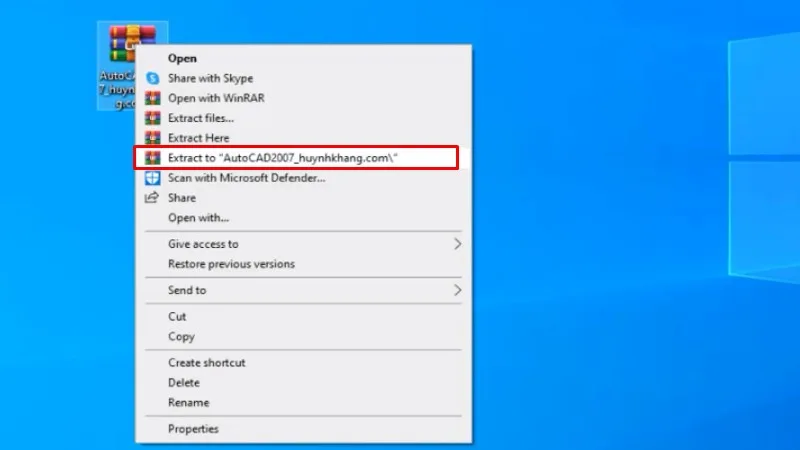
Bước 2: Chuột phải vào file Setup, chọn Run as administrator.
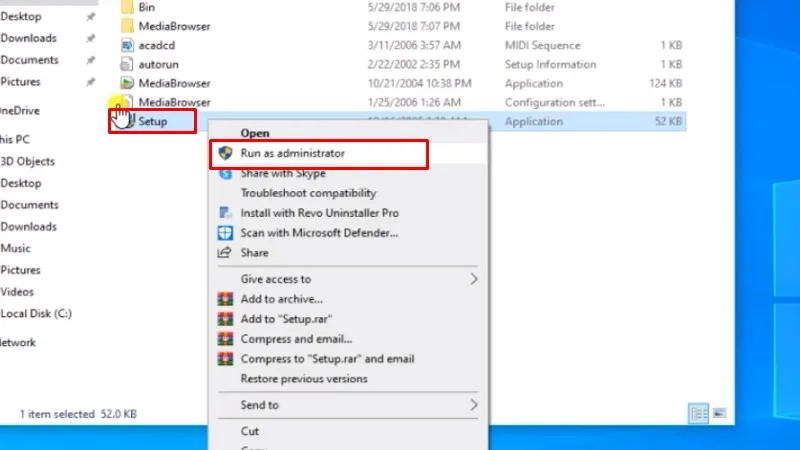
Bước 3: Màn hình hiện ra, bấm chọn Stand Alone Installation.
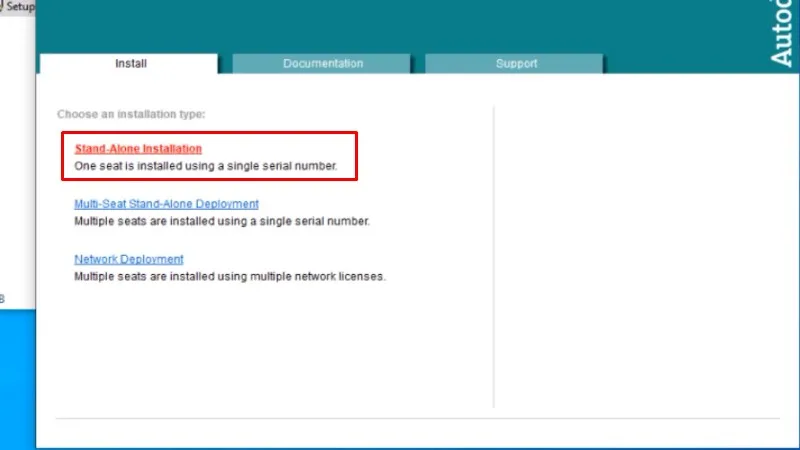
Bước 4: Bấm Install để bắt đầu cài đặt.
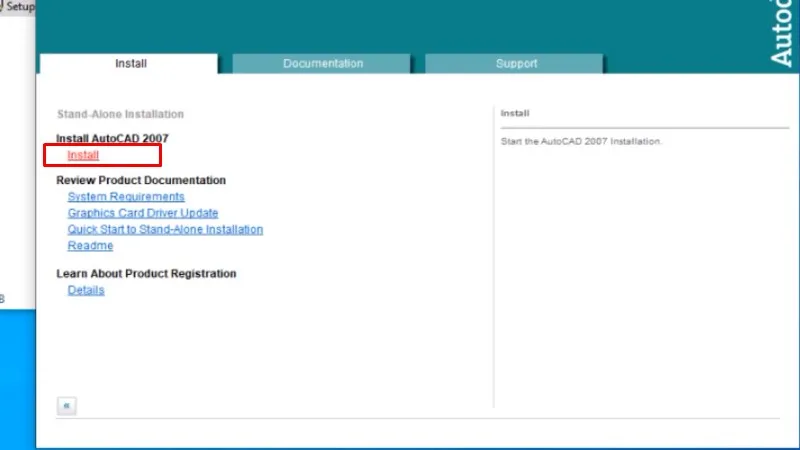
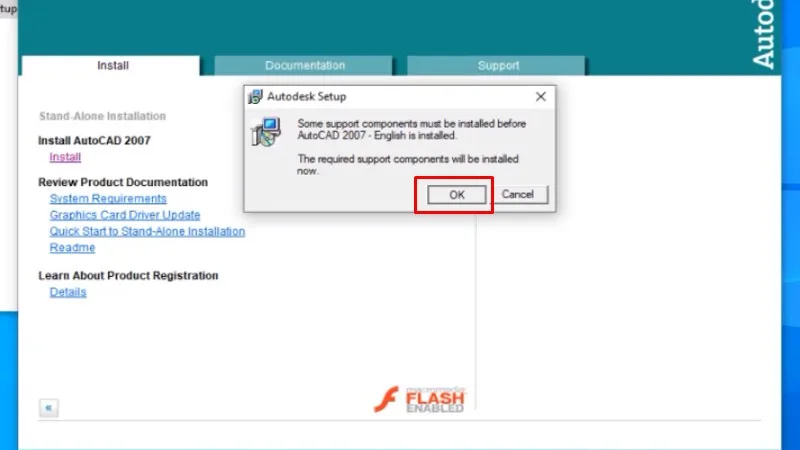
Bước 5: Bấm OK ở hộp thoại xác nhận.
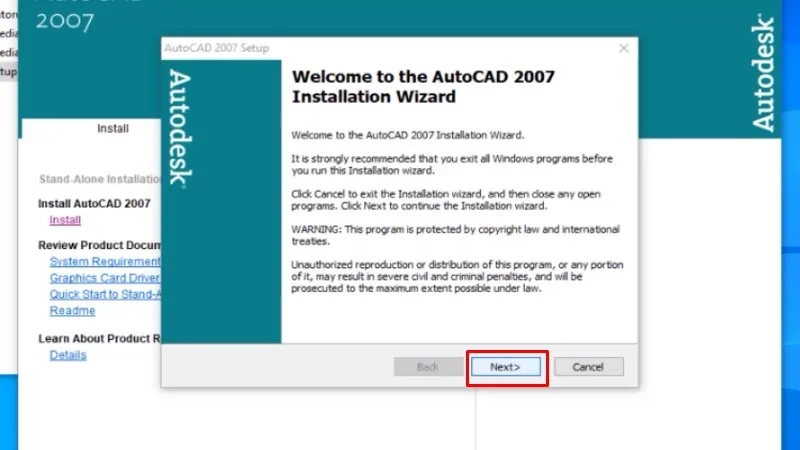
Bước 6: Bấm Next để tiếp tục.
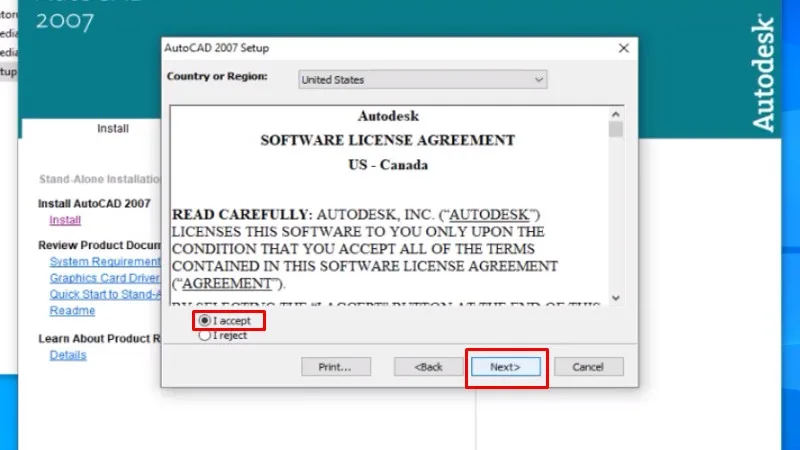
Bước 7: Tích chọn như hình hướng dẫn, sau đó bấm Next.
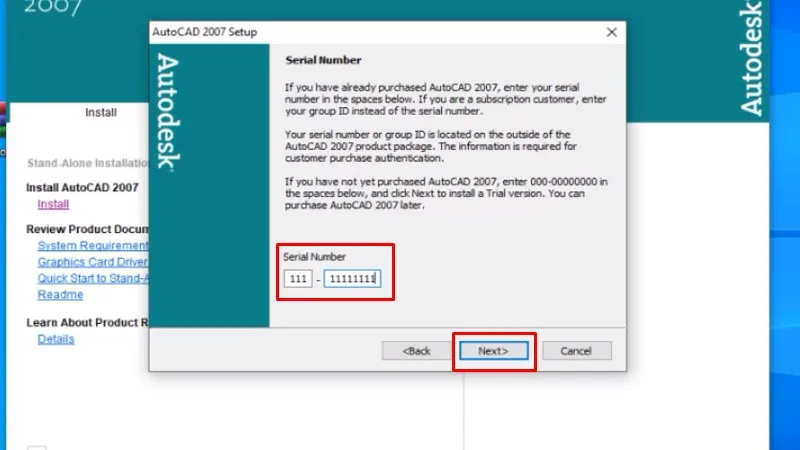
Bước 8: Nhập Serial Number: 111 – 11111111, rồi bấm Next.
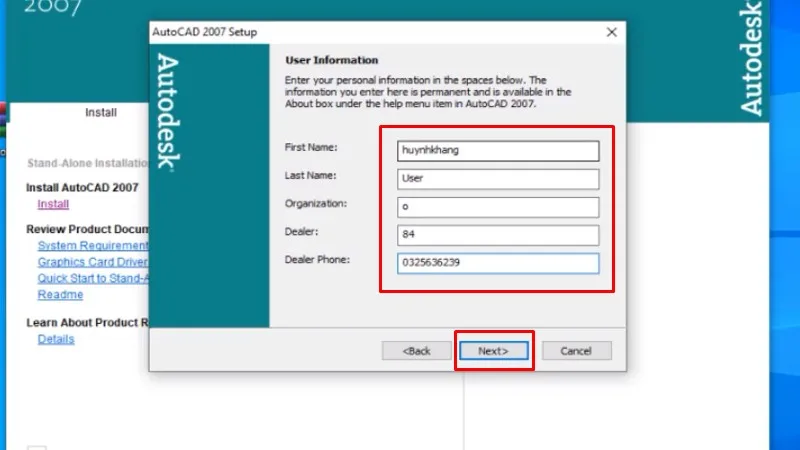
Bước 9: Điền thông tin cá nhân của bạn vào các trường yêu cầu.
Bước 10: Bấm Next.
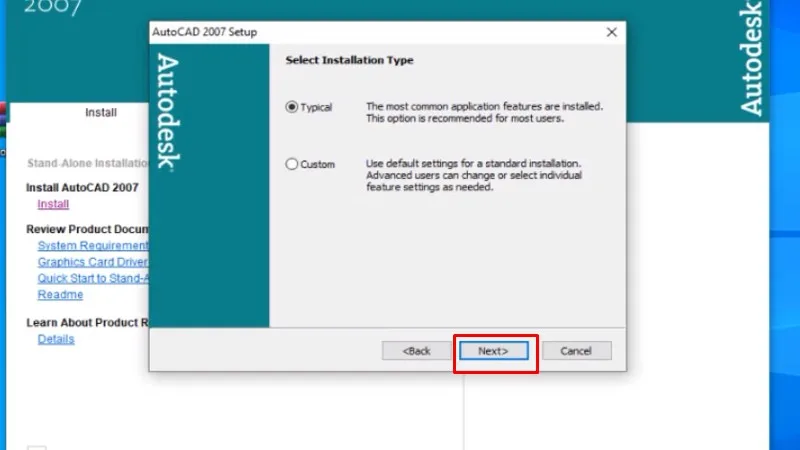
Bước 11: Bấm Next tiếp tục.
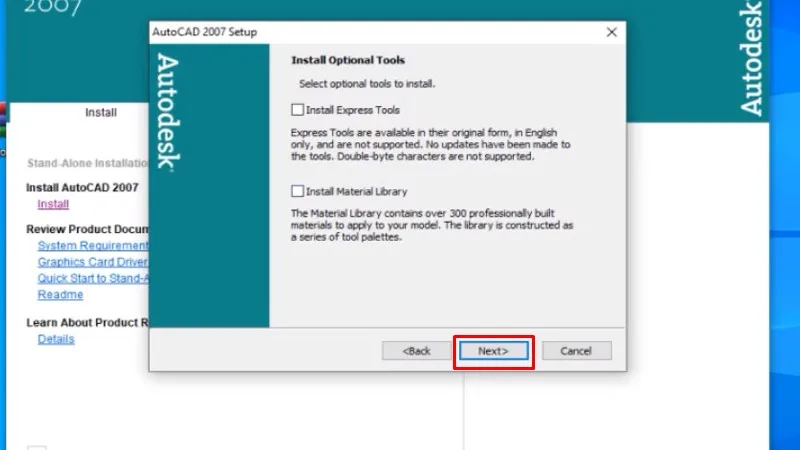
Bước 12: Bấm Next.
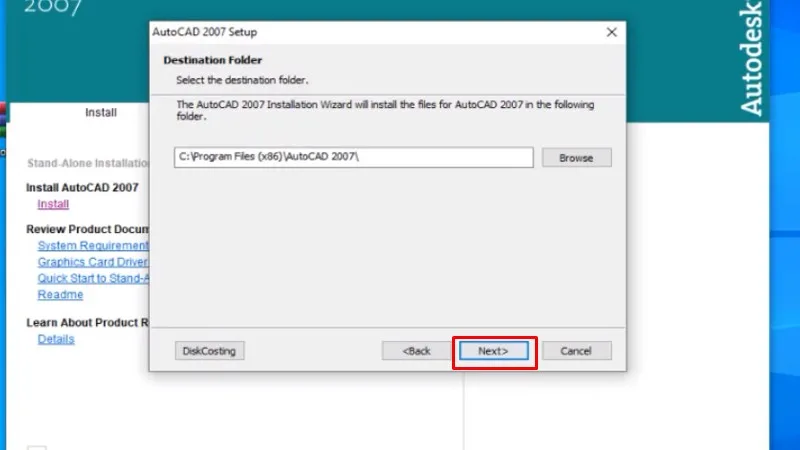
Bước 13: Bấm Next.
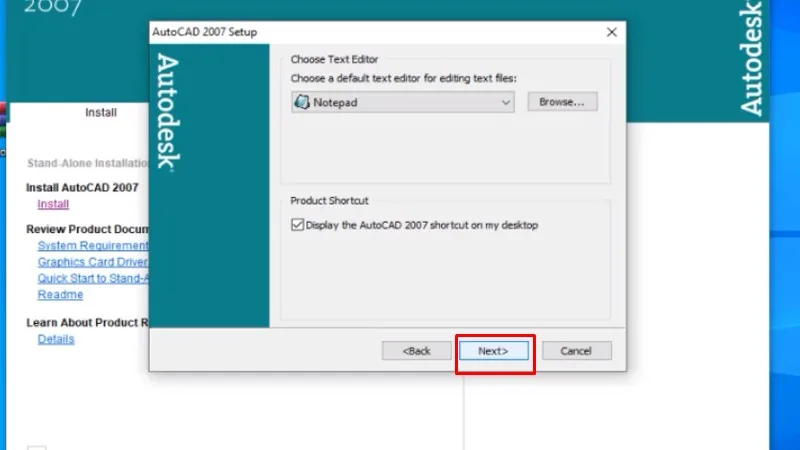
Bước 14: Bấm Next.
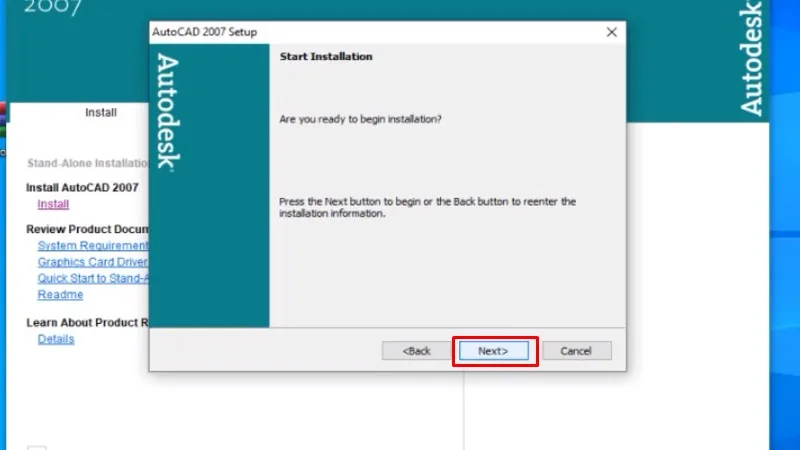
Bước 15: Bấm Finish để hoàn tất quá trình cài đặt cơ bản.

Bước 16: Mở thư mục kích hoạt dùng thử, copy 2 file như trong hình hướng dẫn.
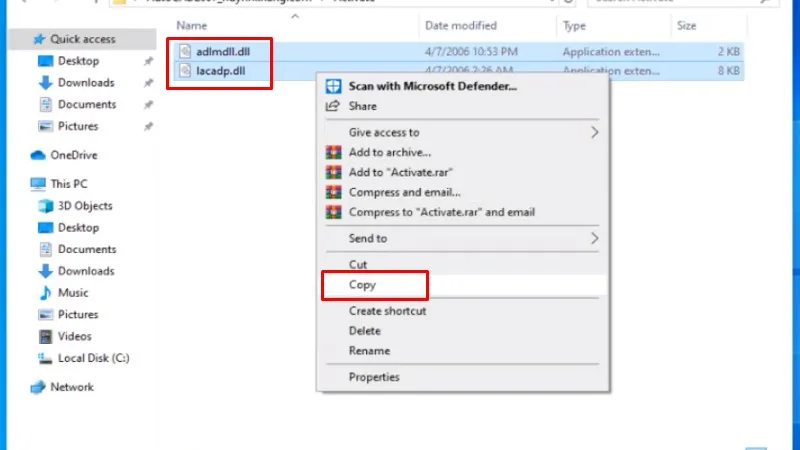
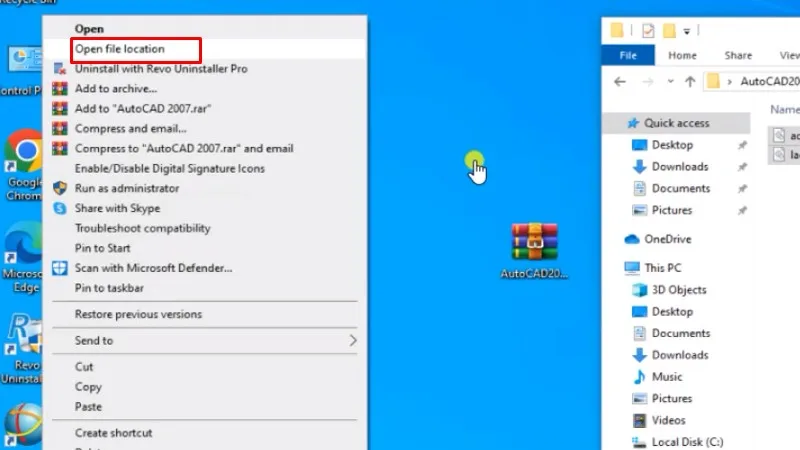
Bước 17: Chuột phải vào icon AutoCAD 2007 trên màn hình, chọn theo hình hướng dẫn.
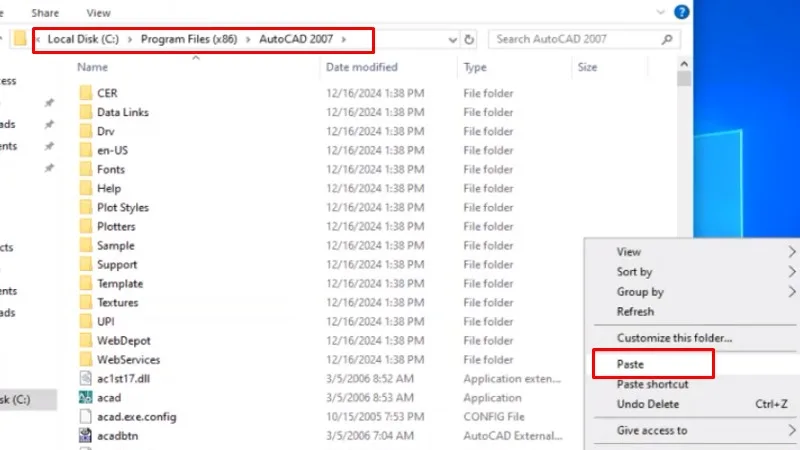
Bước 18: Paste 2 file vừa copy vào vị trí như hình.
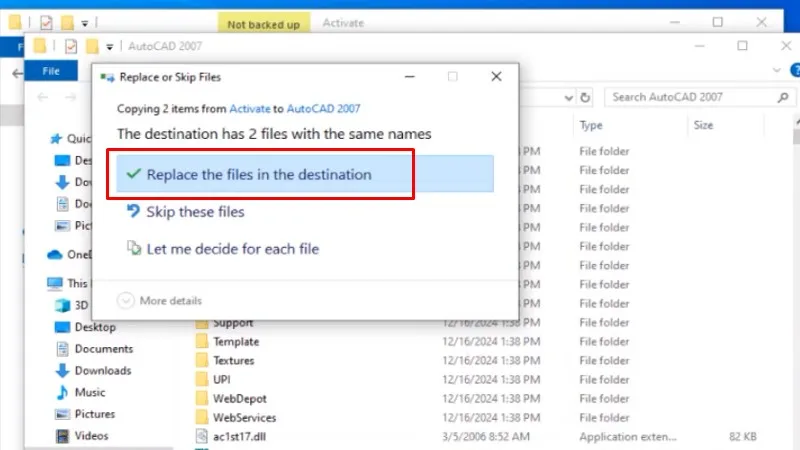
Bước 19: Bấm vào mục như hình chỉ định.
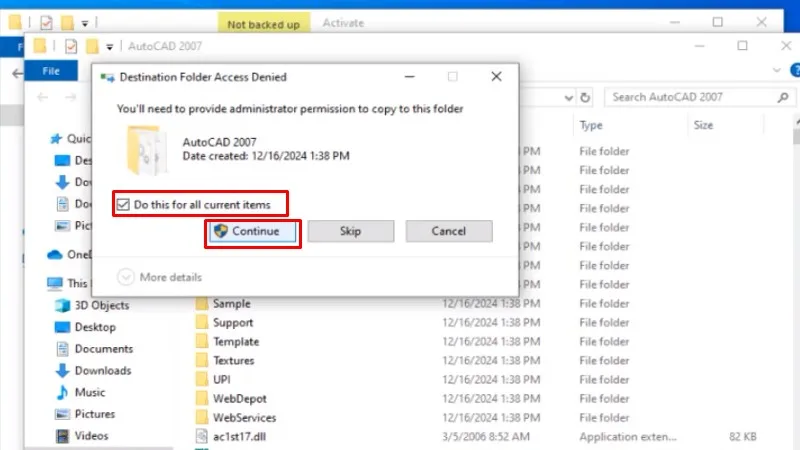
Bước 20: Tích chọn như hình, bấm Continue — kích hoạt hoàn tất, phần mềm dùng được vĩnh viễn.
Khắc Phục Lỗi Thường Gặp Khi Cài AutoCAD 2007
Lỗi không tương thích hệ điều hành
Biểu hiện: Thông báo lỗi ngay khi chạy Setup.Nguyên nhân: Tải nhầm bản 64-bit cho máy 32-bit, hoặc hệ điều hành quá cũ.
Cách sửa:
1. Kiểm tra máy đang dùng Windows 32-bit hay 64-bit.
2. Tải lại đúng phiên bản phù hợp.
3. Cập nhật Windows nếu cần.
Lỗi thiếu file .dll
Biểu hiện: Phần mềm báo thiếu file .dll khi mở lên.Nguyên nhân: File .dll bị thiếu hoặc hỏng trong quá trình giải nén.
Cách sửa:
1. Giải nén lại file từ đầu, kiểm tra file tải về có bị lỗi không.
2. Tải file .dll bị thiếu từ nguồn uy tín. 3. Chạy công cụ sửa file hệ thống (sfc /scannow).
Lỗi không kích hoạt được bản quyền
Biểu hiện:Nhập key xong vẫn báo lỗi kích hoạt.Nguyên nhân: Nhập sai serial, hoặc bỏ qua bước copy file crack.
Cách sửa:
1. Kiểm tra lại bước 8: nhập đúng 111 – 11111111.
2. Làm lại bước 16–20 cẩn thận, đảm bảo copy đúng 2 file vào đúng thư mục.
Lỗi font chữ hiển thị sai
Biểu hiện: Chữ trong bản vẽ bị lỗi, hiển thị ký tự lạ.Nguyên nhân: Thiếu font hoặc font bị hỏng.
Cách sửa:
1. Cài thêm font cần thiết vào Windows.
2. Dùng lệnh STYLE trong AutoCAD 2007 để đổi font mặc định.
Mẹo Dùng AutoCAD 2007 Hiệu Quả Hơn
Tùy chỉnh giao diện: Sắp xếp thanh công cụ và bảng điều khiển theo thói quen làm việc. Dùng 2 màn hình nếu có để mở rộng không gian vẽ.Dùng phím tắt: Học các lệnh nhanh như L (Line), C (Circle), Ctrl+S (lưu). Tạo thêm phím tắt riêng cho lệnh dùng thường xuyên.
Cài plugin hỗ trợ: Chọn plugin từ nguồn uy tín để thêm tính năng và tự động hóa thao tác lặp. Cập nhật plugin định kỳ để tránh lỗi.