Cách tắt Windows Security (Windows Defender) trên Win 10, 11 mới nhất
Windows Defender chính là trình diệt virus miễn phí nhà Microsoft. Nó được tích hợp sẵn trên hệ thống Windows 10, Windows 11 giúp bảo vệ máy tính người dùng khỏi vi rút, hay phần mềm độc hại cùng như các cuộc tấn công. Dù nó chỉ nằm ở mức bảo vệ cơ bản, nhưng Windows Defender có khả năng làm chậm máy tính, thiết bị, chính vì thế, cách tắt Windows Defender đã được rất nhiều người tìm kiếm.
Hướng dẫn 2 cách tắt Windows Defender đơn giản, hiệu quả
1. Tắt Windows Security thông qua Menu Settings
Đây là cách dễ dàng nhất và được khuyến nghị cho những người dùng không muốn cài đặt thêm phần mềm bên ngoài.
Bước 1: Mở Settings bằng cách nhấn tổ hợp phím Windows + I hoặc truy cập vào phần Cài đặt.
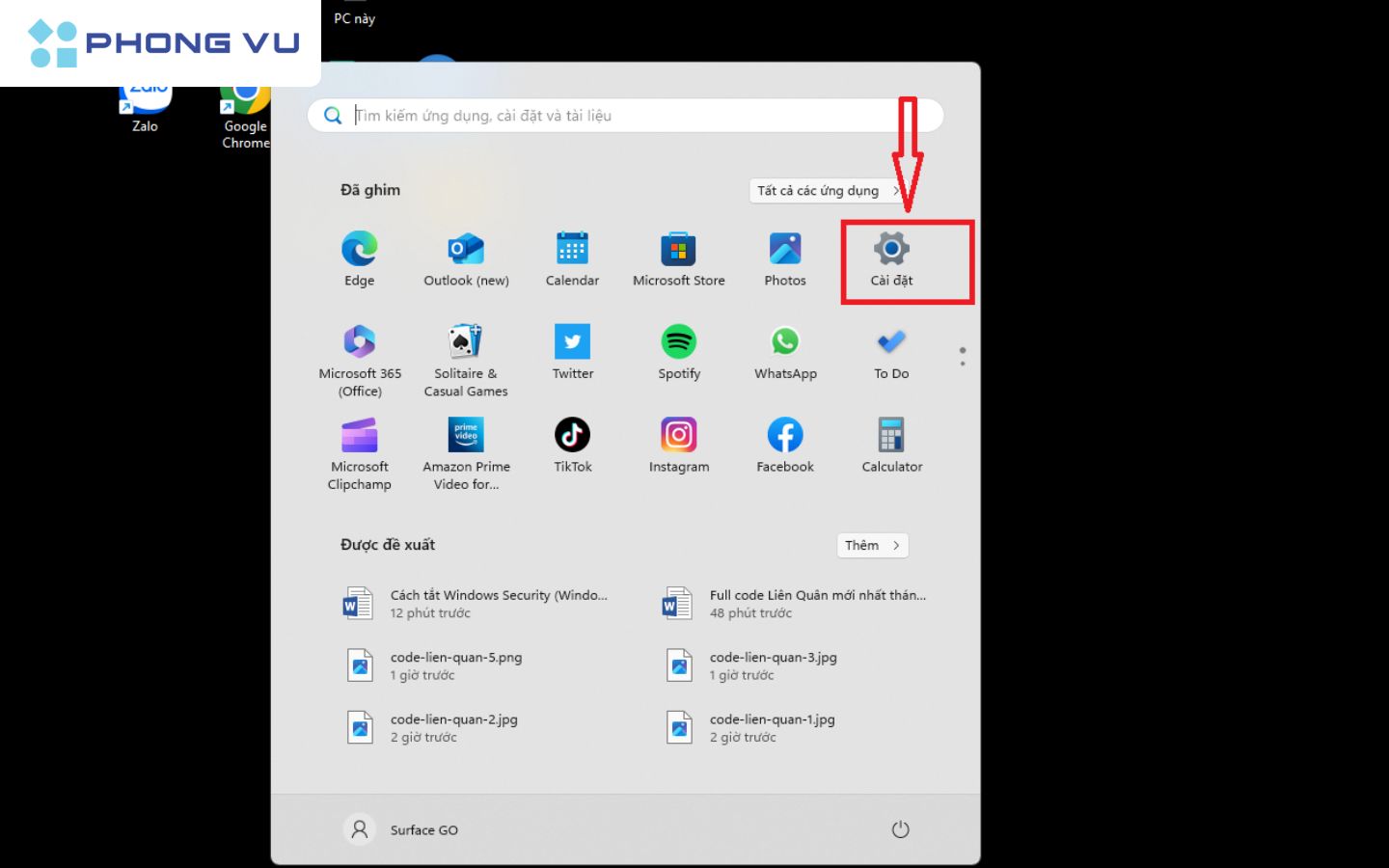
Bước 2: Chọn Update & Security.
Chọn Quyền riêng tư và Bảo mật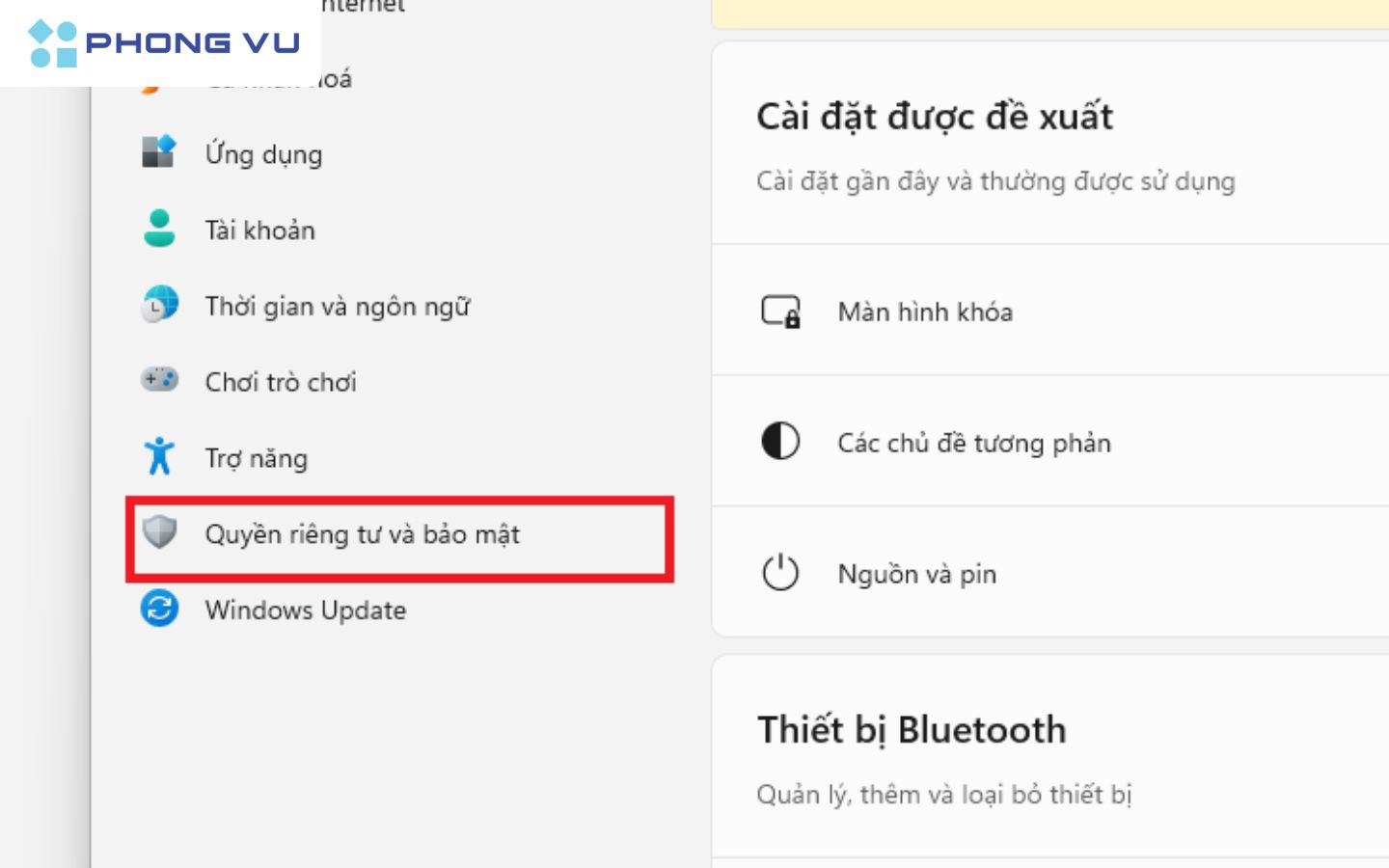
Bước 3: Trong cột bên trái, chọn Windows Security, sau đó chọn Virus & threat protection.
Tiếp tục chọn vào phần Bảo mật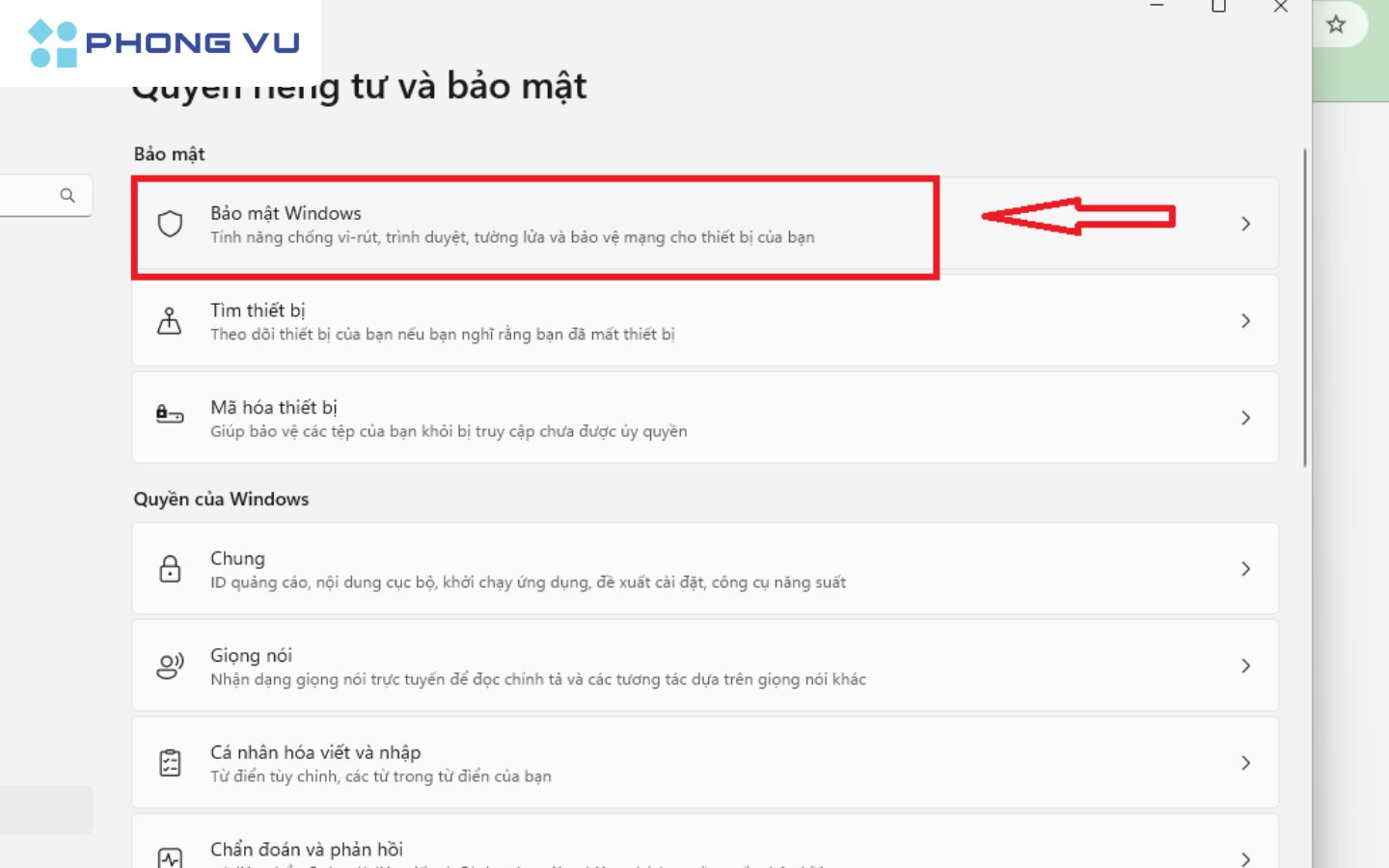
Bước 4: Nhấp vào Manage settings dưới phần Virus & threat protection settings.
Chọn cài đặt bảo mật trên Windows
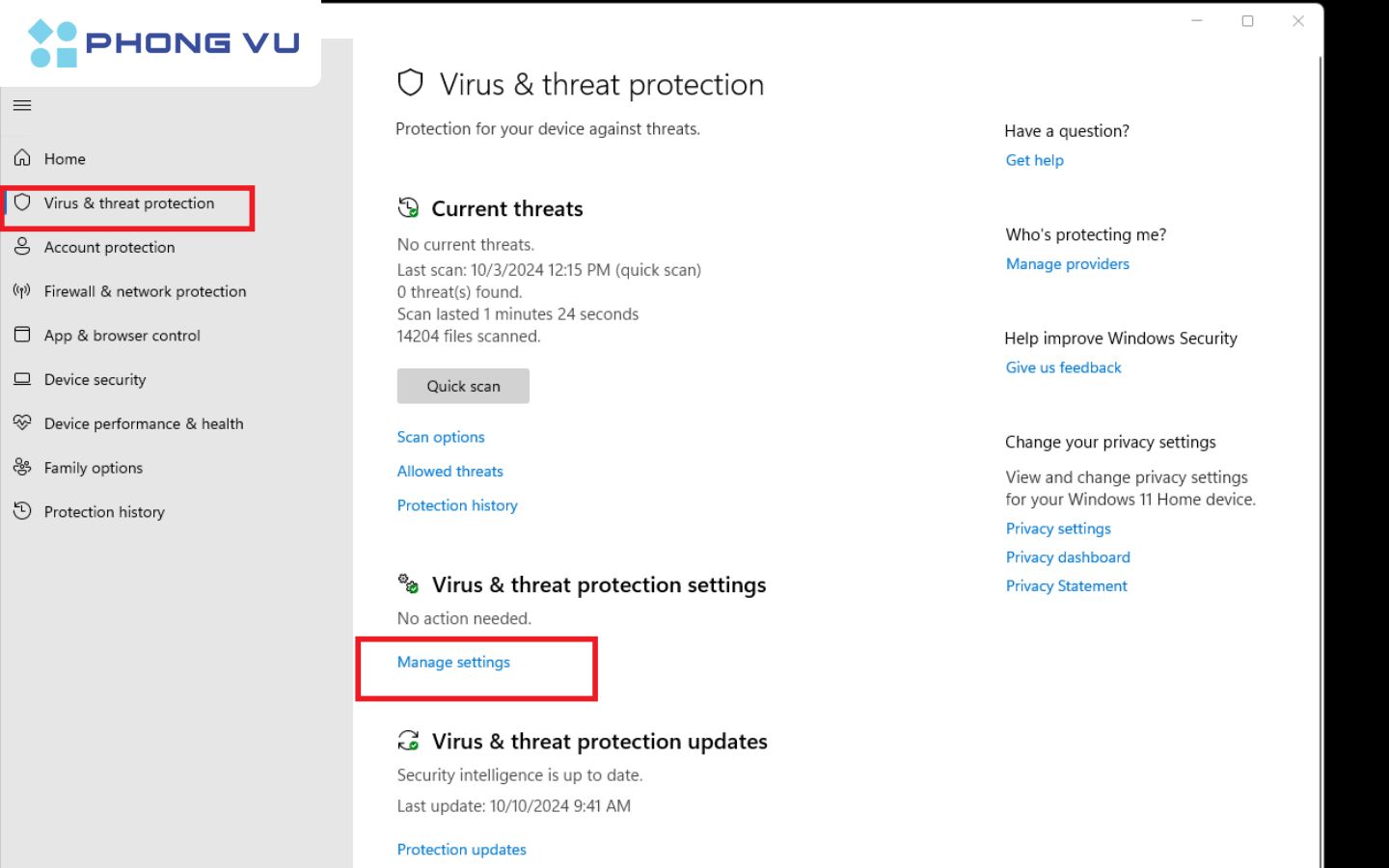
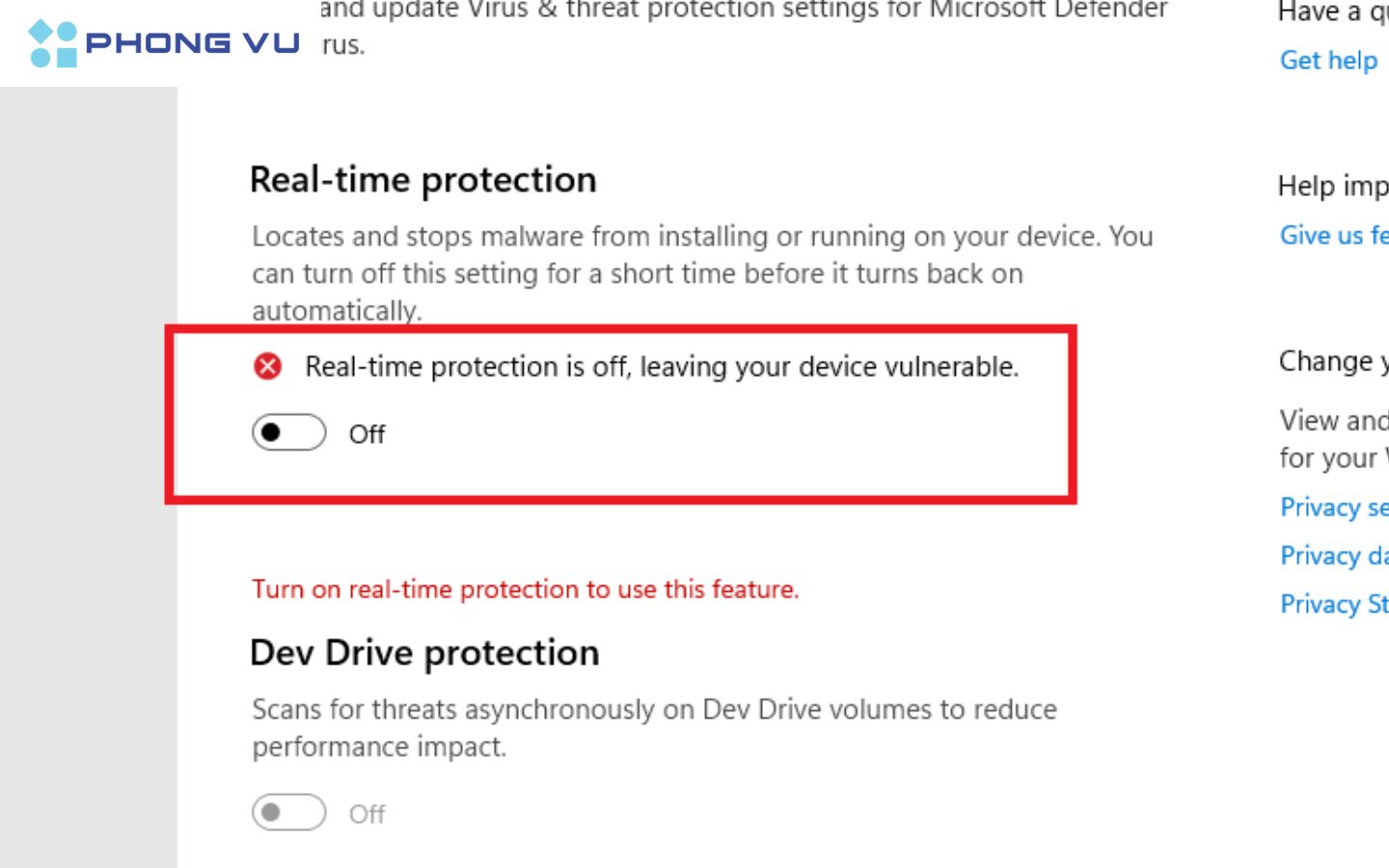
Bước 5: Tại đây, bạn sẽ thấy tùy chọn Real-time protection. Chuyển sang chế độ Off để tắt bảo vệ thời gian thực.
Chọn “OFF” để tắt tính năng Windows Security
Lưu ý rằng cách này chỉ tắt Windows Security tạm thời. Sau một thời gian, hệ thống sẽ tự động bật lại chức năng này. Nếu bạn muốn tắt hoàn toàn, có thể tham khảo các cách sau.
2. Tắt Windows Defender bằng phần mềm Defender Control
Defender Control là một công cụ miễn phí và nhỏ gọn giúp tắt Windows Security một cách nhanh chóng và hoàn toàn.
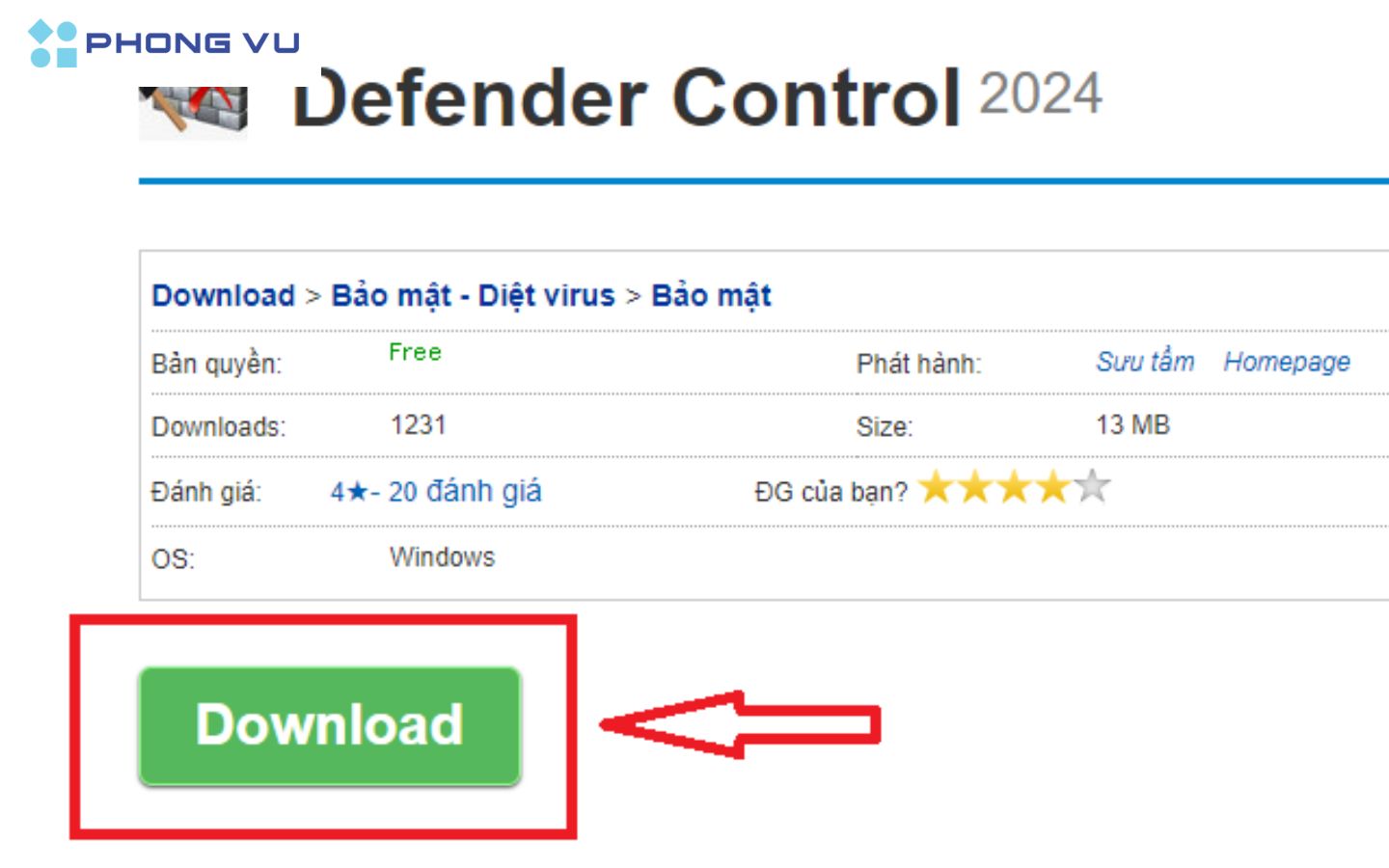
Bước 1: Tải và cài đặt phần mềm Defender Control từ trang web chính thức.
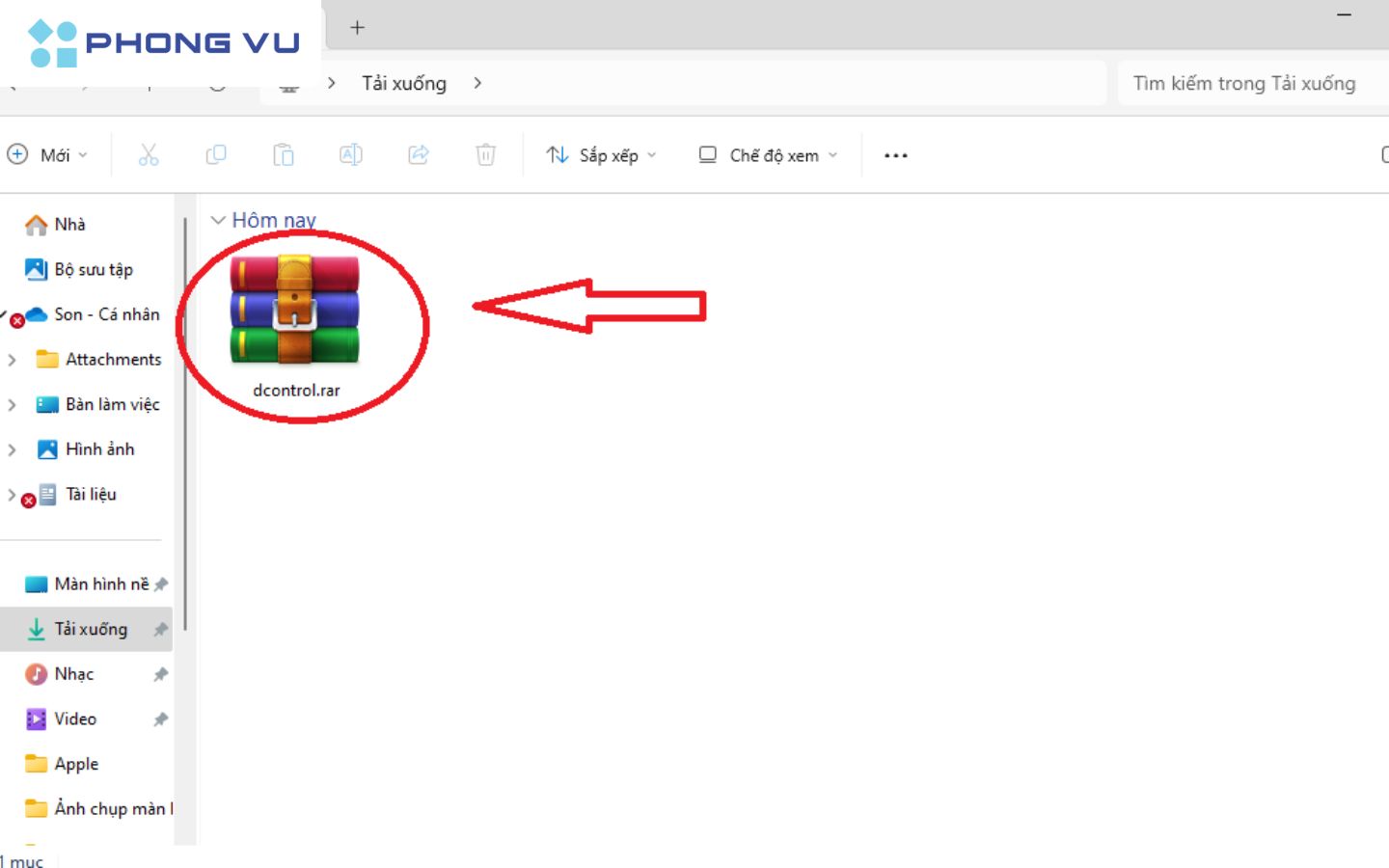
Bước 2: Sau khi tải về, mở phần mềm lên. Bạn sẽ thấy trạng thái hiện tại của Windows Defender (On hoặc Off).
Giải nén phần mềm Defender Control
Bước 3: Nhấp vào nút Disable Windows Defender để tắt. Nếu muốn bật lại, bạn chỉ cần nhấn Enable Windows Defender
Bước 1: Mở thư mục “Photoshop_2019”, sao chép tệp “Photoshop CC 2019”.
Sử dụng công cụ này cho phép tắt Windows Security vĩnh viễn mà không cần phải can thiệp vào hệ thống quá nhiều. Điều này rất hữu ích cho những ai không muốn Windows tự bật lại chức năng này.
Tắt Windows Security trên Windows 10 và 11 có thể giúp bạn tối ưu hóa hiệu suất hệ thống, tránh xung đột phần mềm và quản lý bảo mật theo cách riêng của mình. Tuy nhiên, hãy luôn nhớ rằng việc tắt Windows Security đồng nghĩa với việc máy tính của bạn không còn được bảo vệ bởi phần mềm bảo mật tích hợp. Nếu bạn tắt Windows Security, hãy đảm bảo cài đặt một phần mềm bảo mật đáng tin cậy khác để duy trì an toàn cho máy tính và dữ liệu cá nhân.